
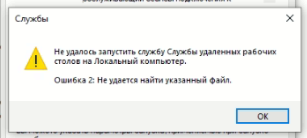
Это означает, что операционная система пытается запустить службу TermService (Удаленный рабочий стол), но не может обнаружить исполняемый файл или путь к нему, прописанный в системе (ERROR_FILE_NOT_FOUND).
Основные причины
- Повреждение системных файлов: Отсутствуют или повреждены компоненты Windows, отвечающие за работу протокола удаленного рабочего стола.
- Ошибки в реестре: Некорректный путь к файлу службы в системном реестре (например, поврежден параметр
ImagePath). - Стороннее вмешательство: Последствия работы вирусов, антивирусов или агрессивных программ-оптимизаторов («чистильщиков» системы).
Как устранить проблему
- Проверка целостности системных файлов:
- Нажмите комбинацию клавиш
Win + Xи выберите Командная строка (администратор) или Терминал (Администратор). - Введите команду
sfc /scannowи нажмите Enter. - Дождитесь завершения проверки, после чего перезагрузите компьютер.
- Нажмите комбинацию клавиш
- Восстановление хранилища компонентов Windows:
- Если первая команда не помогла, снова откройте командную строку от имени администратора.
- Введите команду
DISM.exe /Online /Cleanup-image /Restorehealthи нажмите Enter.
- Проверка реестра:
- Нажмите
Win + R, введитеregeditи нажмите Enter. - Перейдите к разделу:
HKEY_LOCAL_MACHINE\SYSTEM\CurrentControlSet\Services\TermService. - Убедитесь, что параметры службы на месте и не заблокированы сторонним софтом.
- Нажмите
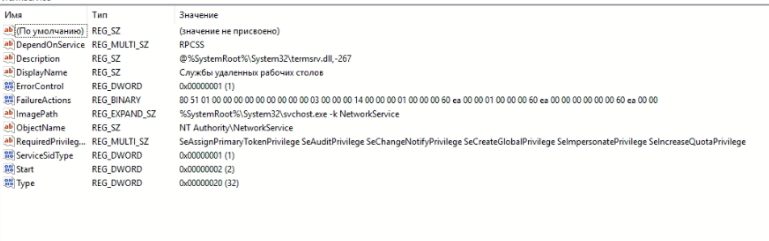
Если у вас как на предоставленном скриншоте реестра видна классическая причина появления ошибки 2 («Не удается найти указанный файл») для службы «Службы удаленных рабочих столов» (TermService).
В чем проблема
В ключе реестра HKEY_LOCAL_MACHINE\SYSTEM\CurrentControlSet\Services\TermService задан запуск через svchost.exe (ImagePath), но для корректной работы службы через svchost обязательно требуется подраздел Parameters с указанием конкретной системной библиотеки (ServiceDll), которую этот процесс должен загрузить (для TermService это termsrv.dll).
На самом скриншоте виден только основной набор параметров службы, однако сам подраздел Parameters (или обязательный параметр в нем) отсутствует или поврежден, из-за чего svchost не может найти файл для запуска.
Как исправить проблему
- Нажмите комбинацию клавиш
Win + R, введитеregeditи нажмите Enter. - Перейдите по пути:
HKEY_LOCAL_MACHINE\SYSTEM\CurrentControlSet\Services\TermService - Убедитесь, что внутри раздела
TermServiceприсутствует подраздел с именемParameters. Если его нет:- Нажмите правой кнопкой мыши по разделу
TermService$\rightarrow$ Создать $\rightarrow$ Раздел. - Назовите новый раздел
Parameters.
- Нажмите правой кнопкой мыши по разделу
- Перейдите в созданный раздел
Parametersи создайте в нем строковый параметр:- Нажмите правой кнопкой мыши в пустом месте правой панели $\rightarrow$ Создать $\rightarrow$ Строковый параметр (либо Параметр расширяеться строка, если доступно).
- Присвойте ему имя:
ServiceDll - В качестве значения укажите путь к библиотеке:
%SystemRoot%\System32\termsrv.dll
- (Опционально) В этом же подразделе
Parametersможно создать параметр типа DWORD (32 бита) с именемServiceDllUnloadOnStopи значением1. - Закройте редактор реестра и перезагрузите компьютер.
Проверка целостности системных файлов:
- Откройте командную строку от имени администратора.
- Введите команду
sfc /scannowи нажмите Enter. Дождитесь окончания проверки и перезагрузите ПК.
Что сделать дальше:
- Проверьте наличие файла:
- Откройте папку
C:\Windows\System32и убедитесь, что файлtermsrv.dllфизически существует на диске.
- Откройте папку
- Восстановите системные файлы:
- Если файл поврежден или отсутствует, запустите командную строку от имени Администратора и выполните команду для восстановления хранилища и системных компонентов:DOS
DISM.exe /Online /Cleanup-image /Restorehealth - После её завершения запустите:DOS
sfc /scannow
- Если файл поврежден или отсутствует, запустите командную строку от имени Администратора и выполните команду для восстановления хранилища и системных компонентов:DOS
- Проверьте права на ветку реестра:
- На всякий случай убедитесь, что у системных учетных записей (
SYSTEM,TrustedInstaller) есть полный доступ к разделу реестраTermServiceи его подразделуParameters.
- На всякий случай убедитесь, что у системных учетных записей (
Если не помогло. Что нужно сделать:
- Восстановить оригинальный файл из бэкапа:
- Переименуйте текущий
termsrv.dll(например, вtermsrv_broken.dll). - Переименуйте
termsrv_backup.dllобратно вtermsrv.dll. - Попробуйте запустить службу «Службы удаленных рабочих столов» (TermService).
- Переименуйте текущий
- Если оригинального чистого файла нет / бэкап тоже не работает:
- Запустите командную строку от имени администратора и выполните полную проверку целостности для восстановления системных файлов в исходное состояние:DOS
DISM.exe /Online /Cleanup-image /Restorehealth sfc /scannow - Это вернет девственно чистый файл
termsrv.dllиз хранилища компонентов Windows.
- Запустите командную строку от имени администратора и выполните полную проверку целостности для восстановления системных файлов в исходное состояние:DOS
Самый надежный и быстрый способ исправить поврежденные дескрипторы службы TermService в реестре — пересоздать её конфигурацию или сбросить права через системные утилиты:
- Сброс прав и дескрипторов безопасности для службы через командную строку:
- Откройте командную строку от имени Администратора.
- Выполните команду для сброса безопасности службы SCM:
sc.exe sdset TermService "D:(A;;CCLCRPWPRC;;;SY)(A;;KA;;;BA)(A;;CCLC;;;IU)(A;;CCLC;;;SU)(A;;CR;;;AU)(A;;CCLCRPWPRC;;;PU)"Start-Service TermServiceЕсли служба запустилась без ошибок, проверьте подключение к удаленному рабочему столу (RDP).