
Если у вас ключ Jacarta и вы хотите выгрузить его к себе на сервер или компьютер, я опишу все действия максимально доступно.
Для начала нам потребуется windows 7
Лично у меня на других системах, это не получилось.
1. Нужно скачать и установить следующий софт:
- Скачать и установить Microsoft Visual C++ 2010 x86
- Скачать и установить Strawberry Perl 5.32.1.1 32bit
- Скачать и установить Единый Клиент JaCarta 3.0 32bit
- Скачать и установить КриптоПро CSP 5.0.12600
- Скачать программу jacarta_extract.exe
- Скачать файл writeBinaryAPDU.pl
- Скачать файл SmartcardSniffer.dll
После установки создаем папку по следующему пути:
C:\SmartcardSniffer2. В нее помещаем три файла по ссылкам выше
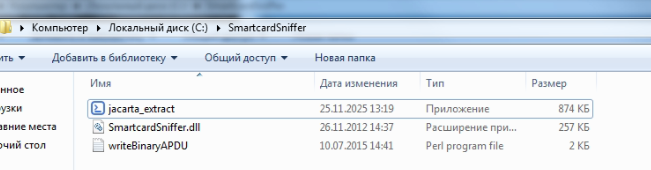
3. Теперь нам нужно добавить запись в реестр
Переходим по этому пути:

Добавляем три записи:


Либо создайте текстовый фаил в несите в него следующий текст.
Windows Registry Editor Version 5.00
[HKEY_LOCAL_MACHINE\SOFTWARE\Microsoft\Windows NT\CurrentVersion\Windows]
"AppInit_DLLs"="C:\SmartcardSniffer\SmartcardSniffer.dll"
"LoadAppInit_DLLs"=dword:00000001
"RequireSignedAppInit_DLLs"=dword:00000000
И сохраните его как имя_файла.reg
После запустите и проверьте чтобы запись добавилась.
4. Теперь перезагружаем ПК
5. Далее заходим в крипто про CSP
Вкладка Сервис>Протестировать выбираем нашу ЭЦП и жмем ок, если требует ввести пароль вводим его.

Жмем готово.

В папке у нас должен появится фаил rundll32.exe.txt
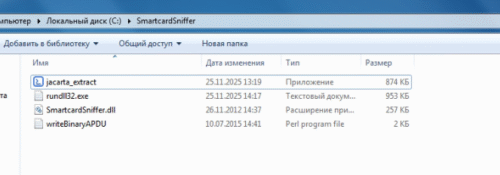
5. Следующим шагом остается запустить командную строку со следующими параметрами
jacarta_extract.exe путь где храниться фаил rundll32.exe и путь куда нужно сохранить выгруженный контейнер.
Путь у меня изменился, так как у меня на windows 7 не было установлен framework я скопировал сам фаил rundll32.exe на windows 10 и уже там из файла получил контейнер.
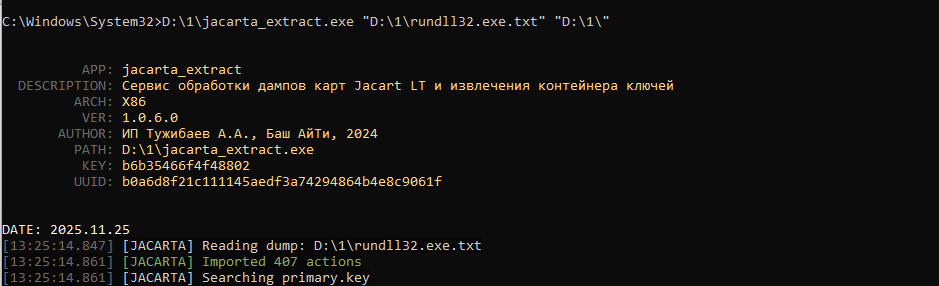
По итогу у меня получилось вот так:

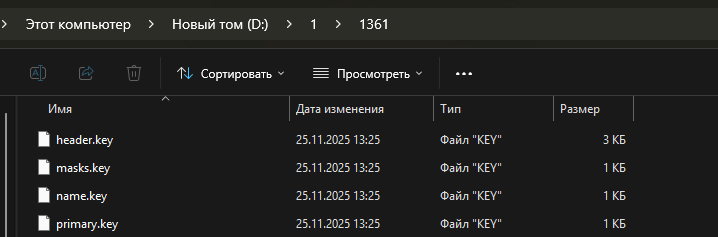
Если у вас проблемы на этапе получения rundll32.exe.txt то вам необходимо сделать это на windows7 завершить работу антивирусных программ, а лучше на время их удалить.
Остается только выгрузить сертификат, перенести сам контейнер с ним там где будите использовать ЭЦП и соответственно установить. Имеете ввиду что ставить нужно либо на флешку либо на диски где не установлена система, то есть на диск C:\ копировать контейнер нельзя, он работать не будет.
Выгрузить сам сертификат можно прямо из крипто про:
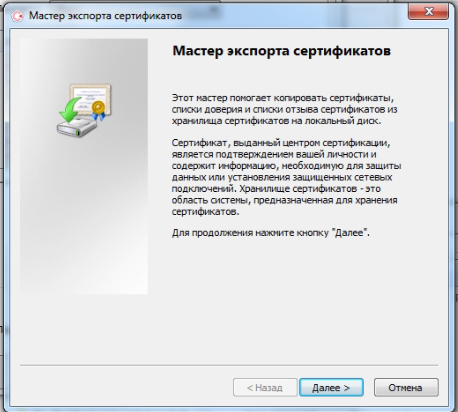
КриптоПро CSP Сервис>Посмотреть сертификаты в контейнере>обзор>ваше эцп>окВ следующем окне Сертификат>Состав>копировать в фаил
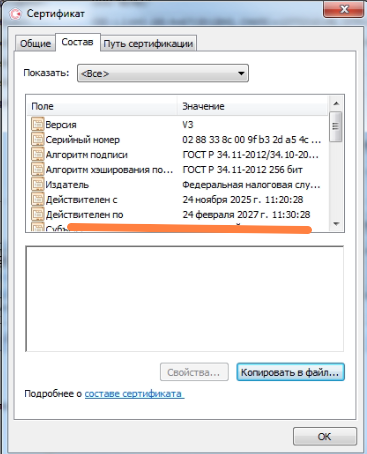
Мастер экспорта сертификата, жмем далее ничего не меня, в конце указываем папку куда сохранить. На этом все!
Если используешь п.5, то не нужны п.2 и п.6. Совсем не нужны.
у меня так не вышло
В чём может быть проблема?
rundll32.exe.txt никак не хочет создаваться. Крипто про 5.0.13700 КС1
у вас какие то проблемы в системе, такого файла не должно быть
Практически всё чётко сработало
Спасибо большое!
Пожалуйста
acarta_extract.exe ссылка не активна, можете обновить
ссылка на jacarta_extract.exe не рабочая, могли бы обновить или дать на другой ресурс. спасибо
Надо будет поискать, разработчики действительно удалил свой софт.
Поищите, пожалуйста!
Залил на яндекс диск можете качать.
Может у кого остался jacarta_extract.exe что то так и не нашел где можно скачать((
Залил, на яндекс диск можете качать.